
Guide de démarrage — Ona (Gitpod) pour Web4Jobs
Ce document vous accompagne pas à pas pour configurer votre environnement de développement dans Ona (Gitpod), rejoindre l’organisation Web4Jobs, puis reprendre vos challenges du cours.
Configurer l’environnement Web4Jobs
Chaque étape contient une explication + une image (capture) pour vous guider.
Créer un compte GitHub
GitHub est indispensable pour accéder au code des projets. Si vous n’avez pas encore de compte, créez-le ici : github.com/signup
Créer un compte Ona (Gitpod)
Ona (Gitpod) vous permet de coder directement dans le navigateur, sans installation. Inscrivez-vous ici : app.gitpod.io/login
- Connectez-vous avec GitHub (recommandé).
- Autorisez l’accès pour ouvrir les dépôts et lancer l’environnement.
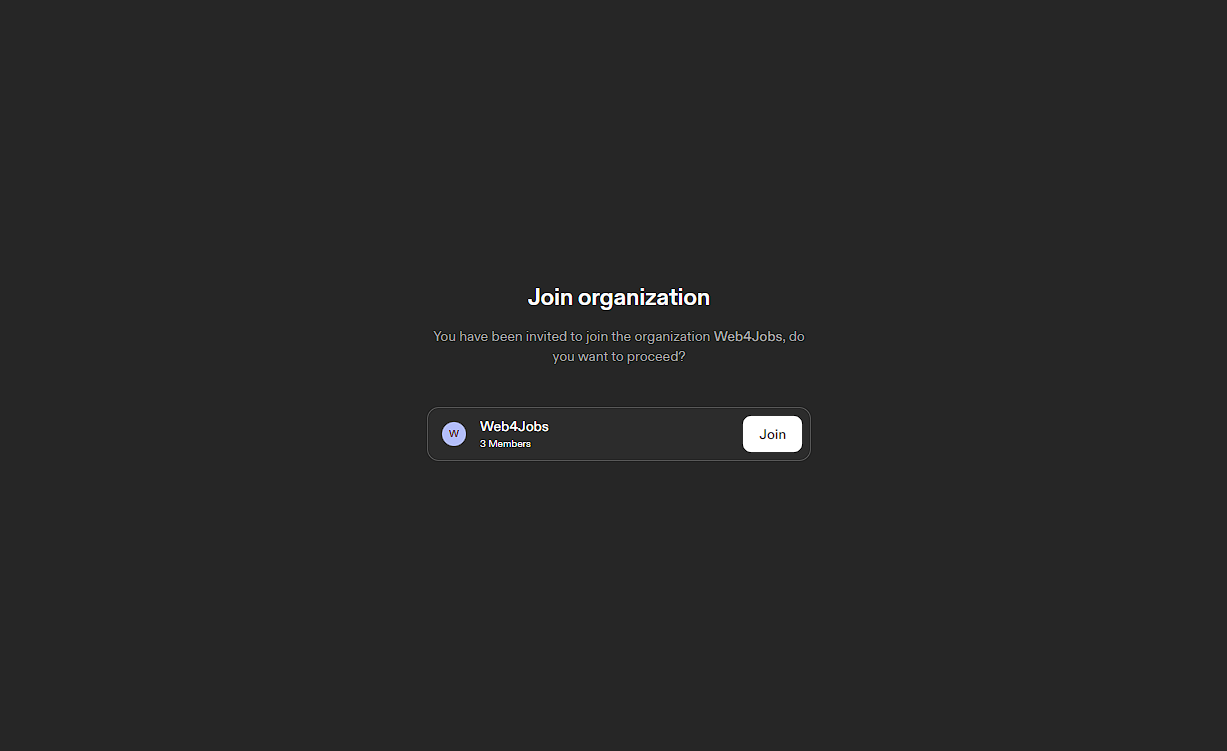
Accepter l’invitation de l’organisation Web4Jobs
Vous recevrez un email d’invitation envoyé par l’organisation Web4Jobs. Ouvrez l’email, cliquez sur le lien, puis acceptez l’invitation.
- Ouvrir l’email d’invitation
- Cliquer sur le lien d’invitation
- Accepter et rejoindre l’organisation
Vérifier l’accès à l’organisation dans Gitpod
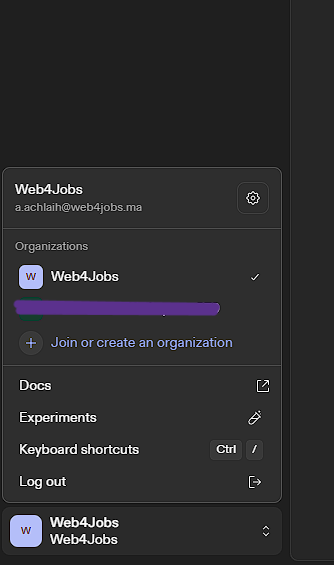
Dans Gitpod, cliquez sur votre profil (en bas à gauche), puis vérifiez que l’organisation Web4Jobs apparaît dans la liste.
- Ouvrir le menu profil
- Vérifier la présence de “Web4Jobs”
Retourner aux challenges du cours
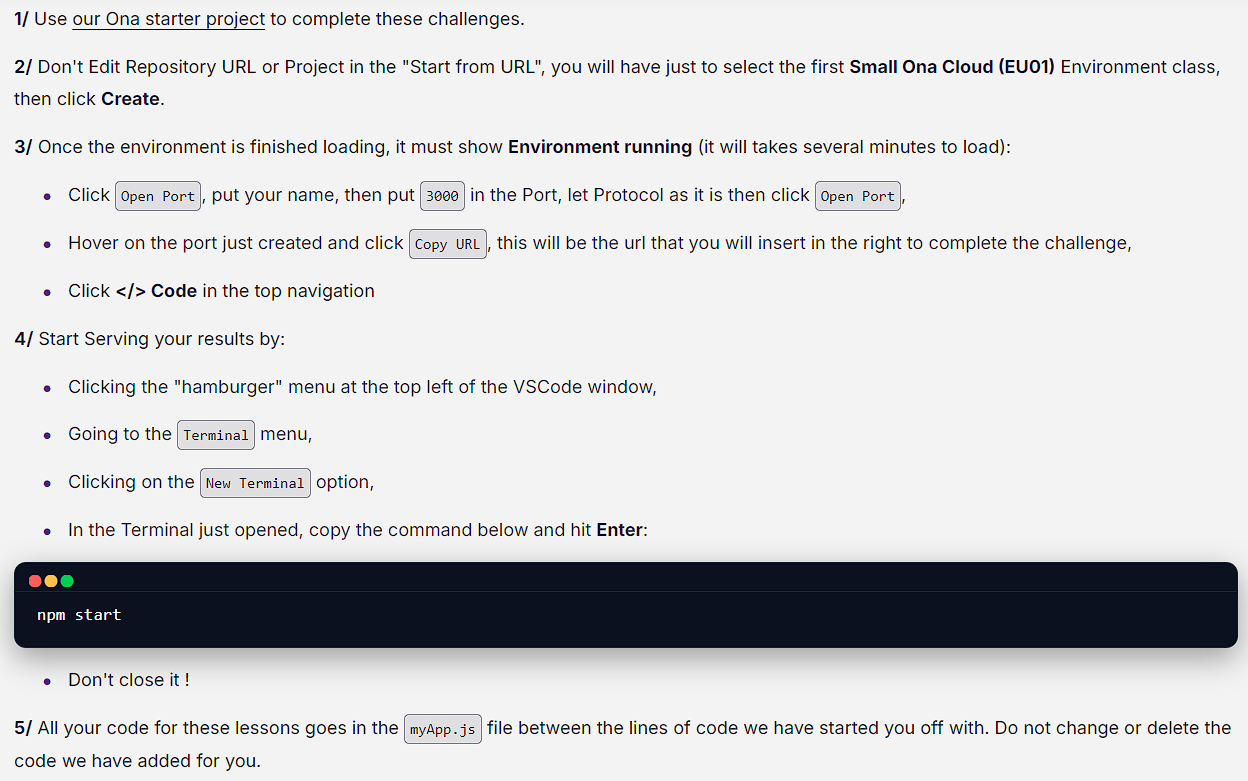
Une fois l’accès validé, retournez à votre cours et suivez les instructions dans chaque challenge. Vous pourrez ouvrir les projets et coder directement dans Ona (Gitpod).
Vidéo : toutes les étapes expliquées en détail
Suivez ce tutoriel vidéo pour voir chaque étape en pratique.
Besoin d’aide ?
Si vous bloquez à une étape, consultez la base de connaissances ou contactez le support.